
Replays et enregistrements
Revoir une séance passée dans Paddock Live, avec le classement, la carte, la télémétrie et les radios, comme si elle était en direct.
Revoir une séance archivée
- Clique sur Replays dans la barre de gauche (ou sur « Revoir en replay » depuis l'Accueil, qui lance la dernière séance).
- Choisis la saison en haut de la colonne de gauche, puis reste sur Grands Prix.
- Clique sur le bouton de la séance voulue (essais, qualifications, sprint, course) : elle démarre environ une minute avant le départ.
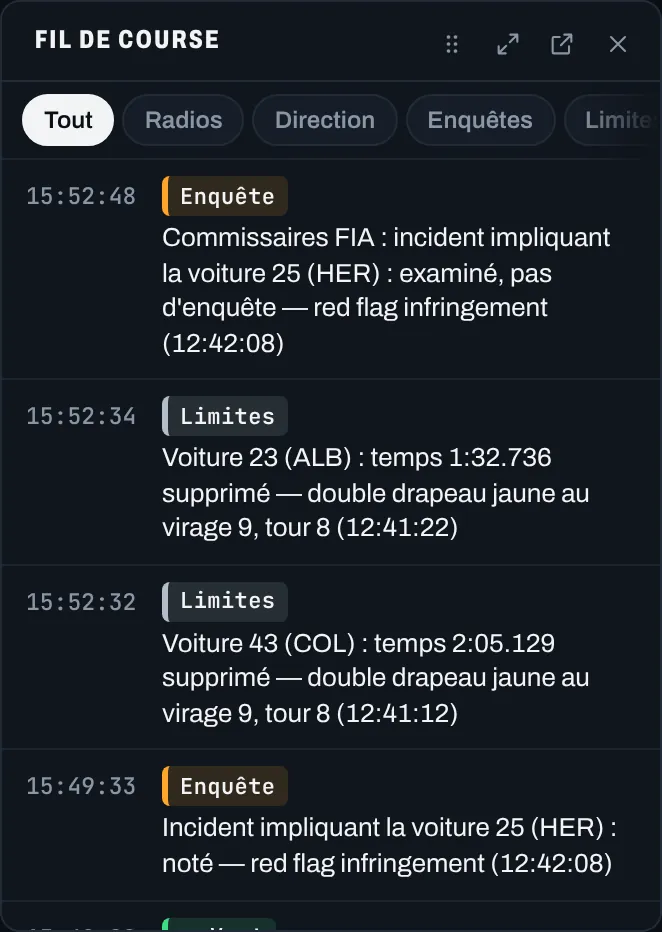
Tout le tableau de bord se comporte comme en direct : classement, carte, direction de course, radios, télémétrie. Les archives officielles de la F1 contiennent le GPS et la télémétrie, même sans compte F1 TV.
Aller directement aux résultats
À côté de chaque séance, le bouton Analyser ouvre la séance à la fin, en pause, avec l'Analyse. Attention : le résultat est alors visible. Passe par le bouton de lecture normal si tu veux garder la surprise.
Contrôler la lecture
La barre de lecture apparaît en bas de l'écran dès qu'un replay est chargé.
- Pause et lecture : le bouton à gauche, ou la touche
Espace. - −10 s et +10 s pour reculer ou avancer un peu.
- Vitesse : 1x, 2x, 5x, 10x, 20x ou 30x.
- Retour au départ de la séance avec le bouton prévu à cet effet.
- Clic sur la barre pour aller à un endroit précis. Les points blancs marquent le début et la fin de chaque partie (Q1, Q2, Q3 en qualifications ; départ et reprises en course), et les drapeaux rouges sont dessinés sur la barre.
- La case Drapeaux ajoute les drapeaux jaunes, la voiture de sécurité et la voiture de sécurité virtuelle sur la barre. Elle révèle donc les neutralisations à venir : laisse-la décochée si tu veux t'en passer.
Sur une petite fenêtre, les commandes en trop sont rangées derrière le bouton « Plus de commandes ».
Sauter aux moments clés
Le bouton Moments de la barre de lecture ouvre la liste des temps forts : départ, voitures de sécurité et drapeaux, changements de leader, dépassements, arrêts, abandons, incidents, pénalités, meilleur tour, arrivée. Filtre par Drapeaux, Course, Arrêts ou Incidents, puis clique sur un moment : la lecture saute quelques secondes avant.
Par défaut, les moments qui ne sont pas encore arrivés n'affichent que leur type et leur tour. La case « Afficher le détail des moments à venir (spoiler) » montre tout.
Revoir une séance enregistrée
Chaque séance que tu suis en direct est enregistrée automatiquement sur ton ordinateur. Pour la rejouer :
- Ouvre Replays.
- Clique sur Mes enregistrements.
- Clique sur Revoir (ou Analyser pour aller à la fin).
L'appli garde les 15 enregistrements les plus récents. Le bouton poubelle en supprime un, le bouton « Tout supprimer » vide la liste. Si l'appli redémarre en pleine course, l'historique est rechargé et ton délai reste exact.
Suivre une rediffusion
Le délai TV et la synchro TV marchent aussi en replay : c'est pratique pour suivre une rediffusion sans spoiler. Voir Caler Paddock Live sur ta TV.
Revenir au direct
Clique sur la croix de la barre de lecture, ou sur Revenir au direct dans la page Replays.
Ça ne marche pas ?
- La page dit que les archives sont indisponibles : la F1 limite parfois l'accès à ses archives. Le message donne la raison. Connecte ton compte F1 TV (Réglages → Compte F1 TV, voir Le compte F1 TV), attends quelques minutes puis clique sur Actualiser. En attendant, Mes enregistrements reste disponible.
- Une séance toute récente manque : attends un peu, la F1 publie ses archives avec du retard.
- Plus d'aide dans Dépannage, ou écris-nous via une question.
Replays and recordings
Watch a past session again in Paddock Live, with the timing tower, the map, telemetry and team radios, just as if it were live.
Watch an archived session
- Click Replays in the left bar (or "Watch the replay" on the Home screen, which starts the latest session).
- Pick the season at the top of the left column, and stay on Grands Prix.
- Click the button for the session you want (practice, qualifying, sprint, race). It starts about one minute before the start.
The whole dashboard behaves as it does live: timing tower, map, race control, radios, telemetry. The official F1 archives include GPS and telemetry, even without an F1 TV account.
Jump straight to the results
Next to each session, the Analyse button opens the session at the end, paused, with the Analysis view. Careful: the result is then visible. Use the normal play button if you want to keep the surprise.
Control playback
The playback bar appears at the bottom of the screen as soon as a replay is loaded.
- Pause and play: the button on the left, or the
Spacekey. - -10 s and +10 s to go back or forward a little.
- Speed: 1x, 2x, 5x, 10x, 20x or 30x.
- Back to the start of the session with the dedicated button.
- Click the bar to jump to a precise spot. White dots mark the start and end of each part (Q1, Q2, Q3 in qualifying; start and restarts in a race), and red flags are drawn on the bar.
- The Flags checkbox adds yellow flags, safety car and virtual safety car to the bar. It reveals the neutralizations to come, so leave it unchecked if you would rather not know.
On a small window, the extra controls are tucked behind the "More controls" button.
Jump to key moments
The Moments button on the playback bar opens the list of highlights: start, safety cars and flags, lead changes, overtakes, pit stops, retirements, incidents, penalties, fastest lap, finish. Filter by Flags, Race, Stops or Incidents, then click a moment: playback jumps to a few seconds before it.
By default, moments that have not happened yet only show their type and lap. The "Show details of upcoming moments (spoiler)" checkbox reveals everything.
Watch a recorded session
Every session you follow live is recorded automatically on your computer. To replay one:
- Open Replays.
- Click My recordings.
- Click Watch again (or Analyse to go to the end).
The app keeps the 15 most recent recordings. The bin button deletes one, the delete-all button empties the list. If the app restarts in the middle of a race, the history is reloaded and your delay stays accurate.
Follow a rebroadcast
The TV delay and TV sync also work in replays, which is handy for following a rebroadcast without spoilers. See Syncing Paddock Live with your TV.
Back to live
Click the cross on the playback bar, or Back to live in the Replays page.
Still stuck?
- The page says the archives are unavailable: the F1 sometimes limits access to its archives. The message gives the reason. Connect your F1 TV account (Settings → F1 TV account, see The F1 TV account), wait a few minutes, then click Refresh. Meanwhile, My recordings stays available.
- A very recent session is missing: wait a bit, the F1 publishes its archives with some delay.
- More help in Troubleshooting, or write to us through a question.