
Sur téléphone ou tablette
Suis la séance sur ton téléphone ou ta tablette, posé à côté de la TV, avec le même délai que sur ton ordinateur.
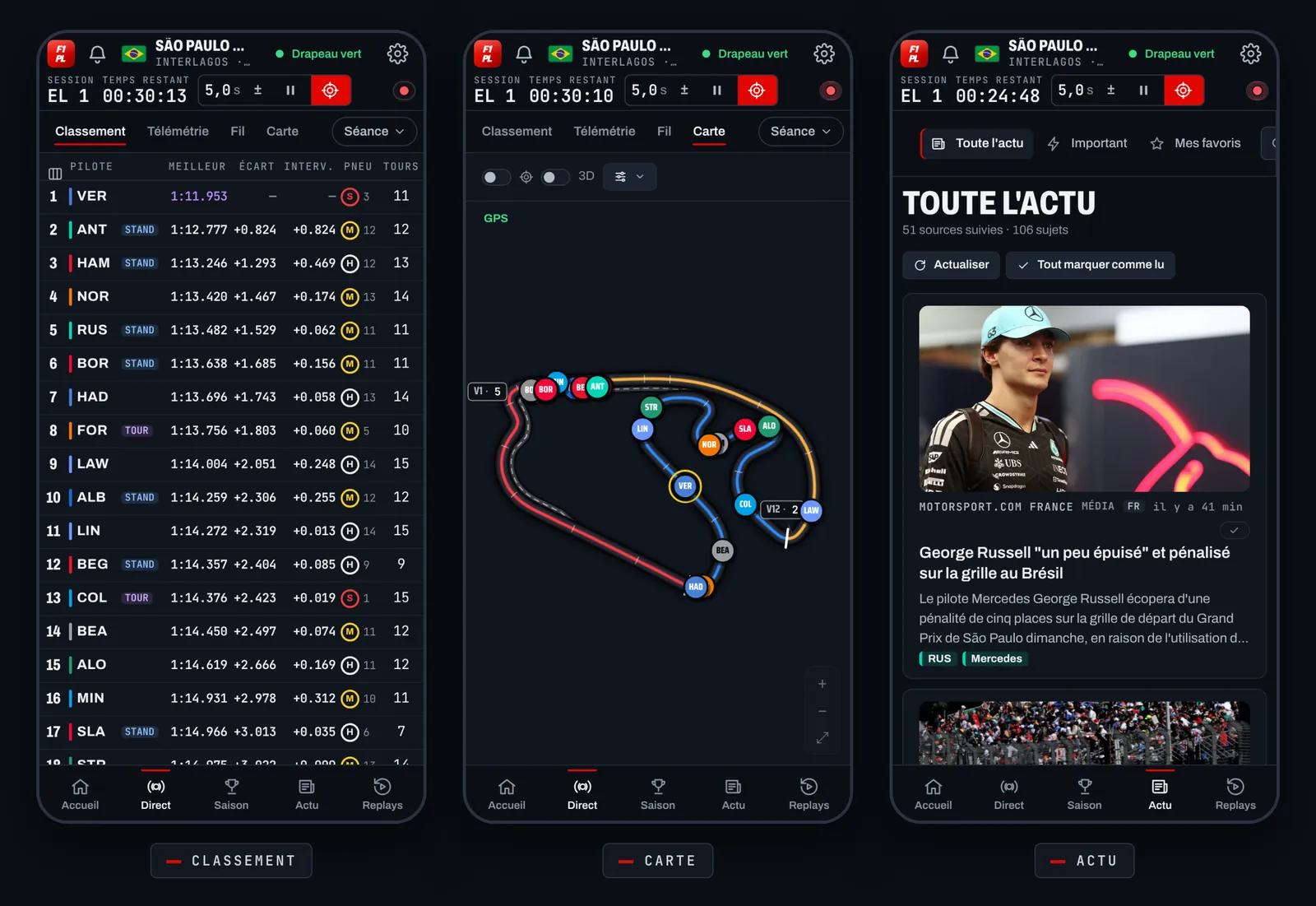
Deux façons de faire
- Par l'ordinateur : l'appli de bureau fait tourner Paddock Live, et ton téléphone l'affiche par le Wi-Fi de la maison. Le téléphone reprend ton délai TV.
- Par la version web : rien à installer, le téléphone se connecte tout seul sur app.paddocklive.app.
Afficher l'appli de l'ordinateur sur ton téléphone
Il faut que l'ordinateur reste allumé, avec Paddock Live ouvert, et que le téléphone soit sur le même Wi-Fi.
- Sur l'ordinateur, ouvre Réglages → Application.
- Dans le bloc Sur votre téléphone ou tablette, coche Autoriser l'accès depuis le réseau local.
- Un QR code apparaît. Scanne-le avec l'appareil photo du téléphone.
- Ouvre le lien proposé. C'est fini : le téléphone reste autorisé les fois suivantes.
Si ton ordinateur est sous Windows, un message du pare-feu peut apparaître au moment d'autoriser l'accès : accepte pour les réseaux privés, sinon le téléphone ne pourra pas se connecter.
Garder l'appli sur l'écran d'accueil
Pour l'ouvrir comme une vraie appli, ajoute-la à l'écran d'accueil.
- iPhone : ouvre le lien dans Safari, touche le bouton Partager, puis Sur l'écran d'accueil.
- Android : dans Chrome, ouvre le menu ⋮, puis Ajouter à l'écran d'accueil (ou Installer l'application).
Le délai TV
Le téléphone reprend automatiquement le délai réglé sur l'ordinateur, et le suit quand tu le modifies. Si ton téléphone regarde une autre diffusion (par exemple un streaming alors que l'ordinateur est calé sur la TV), ouvre Réglages → Application sur le téléphone et décoche Reprendre automatiquement le délai TV réglé sur l'ordinateur ; règle ensuite son délai à la main (voir Se caler sur le délai de ta TV).
Ce que tu vois sur un petit écran
Un seul panneau à la fois, avec des onglets en haut du panneau et une barre de boutons en bas. Par défaut, le téléphone affiche une version simplifiée : classement, carte, course et radios, avec des réglages allégés. Pour retrouver tous les onglets et réglages de l'ordinateur, ouvre Réglages → Application et coche Version complète sur ce téléphone. Sur une tablette large, la disposition est la même que sur ordinateur.
Quelques réglages utiles : Garder l'écran allumé pendant une séance (Réglages → Affichage) et, sur un petit téléphone, la Taille de l'interface dans le navigateur.
Alertes sur le téléphone
Pas besoin que l'ordinateur soit allumé pour ça. La page paddocklive.app/alertes t'envoie des notifications, même loin de ton ordinateur :
- un rappel avant chaque séance ;
- les résultats, si tu le veux (ils dévoilent la course si tu la regardes en différé) ;
- les grosses news : transferts, pénalités, annonces officielles.
- Ouvre /alertes/ sur ton téléphone. Dans Réglages → Alertes & favoris de l'appli, un QR code mène aussi à cette page.
- Sur iPhone, ajoute d'abord la page à l'écran d'accueil, puis ouvre-la depuis son icône.
- Coche les sujets voulus et touche Activer les alertes.
- Touche Envoyer un essai pour vérifier.
Un bouton Tout désactiver coupe tout. Ces alertes sont indépendantes de celles de l'appli de bureau, qui suivent ton délai TV.
Ça ne marche pas ?
- Le QR code mène à une page vide ou ne s'ouvre pas : vérifie que l'ordinateur et le téléphone sont sur le même Wi-Fi, que Paddock Live est ouvert, et que le pare-feu autorise les réseaux privés. Certains Wi-Fi d'invités ou d'hôtels empêchent les appareils de se voir : essaie alors la version web.
- Plus d'accès après avoir changé la clé : « Changer la clé » déconnecte tous les appareils. Rescanne le QR code.
Voir Dépannage. Si ça ne marche toujours pas, envoie-nous une question.
On your phone or tablet
Follow the session on your phone or tablet, next to the TV, with the same delay as on your computer.
Two ways to do it
- Through your computer: the desktop app runs Paddock Live, and your phone displays it over your home Wi-Fi. The phone picks up your TV delay.
- Through the web version: nothing to install, the phone connects by itself at app.paddocklive.app.
Show the computer's app on your phone
The computer must stay on, with Paddock Live open, and the phone must be on the same Wi-Fi.
- On the computer, open Settings → App.
- In the On your phone or tablet block, tick Allow access from the local network.
- A QR code appears. Scan it with your phone's camera.
- Open the link it offers. That's it: the phone stays authorized from then on.
If your computer runs Windows, a firewall prompt may appear when you allow access: accept for private networks, otherwise the phone won't be able to connect.
Keep the app on your home screen
To open it like a real app, add it to your home screen.
- iPhone: open the link in Safari, tap the Share button, then Add to Home Screen.
- Android: in Chrome, open the ⋮ menu, then Add to Home screen (or Install app).
The TV delay
The phone automatically takes the delay set on the computer, and follows it when you change it. If your phone is watching a different broadcast (say a stream while the computer is synced to the TV), open Settings → App on the phone and untick Automatically use the TV delay set on the computer; then set its delay by hand (see Matching your TV delay).
What you see on a small screen
One panel at a time, with tabs at the top of the panel and a row of buttons at the bottom. By default, the phone shows a simplified version: leaderboard, map, race and radios, with lighter settings. To get all the computer's tabs and settings back, open Settings → App and tick Full version on this phone. On a wide tablet, the layout is the same as on a computer.
A few useful settings: Keep the screen on during a session (Settings → Display) and, on a small phone, the interface size in the browser.
Alerts on your phone
The computer doesn't need to be on for this. The paddocklive.app/alertes page sends you notifications, even when you're away from your computer:
- a reminder before each session;
- the results, if you want them (they spoil the race if you watch it later);
- the big news: transfers, penalties, official announcements.
- Open /alertes/ on your phone. In the app, Settings → Alerts & favourites also shows a QR code leading to this page.
- On iPhone, first add the page to your home screen, then open it from its icon.
- Tick the topics you want and tap Turn alerts on.
- Tap Send a test to check.
A Turn all alerts off button stops everything. These alerts are separate from the desktop app's, which follow your TV delay.
Still stuck?
- The QR code leads to an empty page or won't open: check that the computer and phone are on the same Wi-Fi, that Paddock Live is open, and that the firewall allows private networks. Some guest or hotel Wi-Fi networks stop devices from seeing each other: use the web version instead.
- No access after changing the key: "Change the key" signs out every device. Scan the QR code again.
See Troubleshooting. If it still doesn't work, send us a question.